지난 1강에서는 우리가 왜 영상 제작에 '제미나이'를 도입해야 하는지 그 이유를 알아봤습니다. 마음의 준비가 되셨나요?
오늘은 이론 수업이 아닙니다. 직접 컴퓨터 앞에 앉아 제미나이를 실행하고, 영상 제작에 최적화된 상태로 세팅하는 실습을 진행합니다.
단순히 가입하고 끝나는 것이 아니라, 앞으로 26강 동안 우리를 도와줄 이 AI 비서를 **'유능한 영상 PD'**로 교육하는 첫 단추를 끼우는 시간입니다. 천천히 따라와 주세요.
실습 1. 제미나이 접속 및 로그인
아직도 많은 분이 챗GPT는 아는데 제미나이 접속 주소를 헷갈려 하십니다. 구글 검색창에 검색하셔도 되지만, 즐겨찾기를 해두시는 게 가장 좋습니다.
- 접속: 인터넷 주소창에 gemini.google.com을 입력합니다.
- 로그인: 평소 사용하는 Google 계정으로 로그인합니다. (유튜브 채널을 운영할 계획이라면, 해당 유튜브 계정과 동일한 구글 아이디로 로그인하는 것을 추천합니다. 연동성이 훨씬 좋아집니다.)
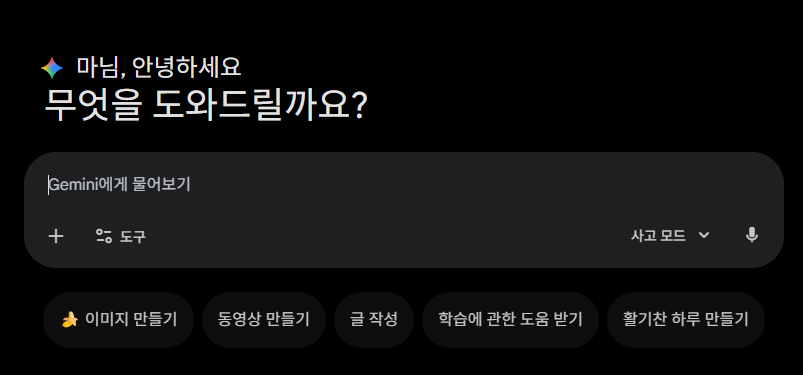
- 확인: 화면 중앙에 "Gemini에게 무엇이든 물어보세요"라는 입력창이 보이면 준비 완료입니다.
실습 2. 영상 제작의 핵심, '확장 프로그램' 켜기 (중요 ⭐)
이 부분이 오늘 강의의 핵심입니다. 제미나이가 다른 AI와 차별화되는 점은 바로 구글의 다른 앱(유튜브, 지도, 드라이브)과 연결된다는 점입니다. 이를 활성화해야 '제미나이 프로'의 성능을 100% 끌어낼 수 있습니다.
- 화면 왼쪽 하단의 [설정(톱니바퀴 아이콘)]을 클릭합니다.
- 나오는 메뉴 중 [연결된 앱]을 선택합니다.
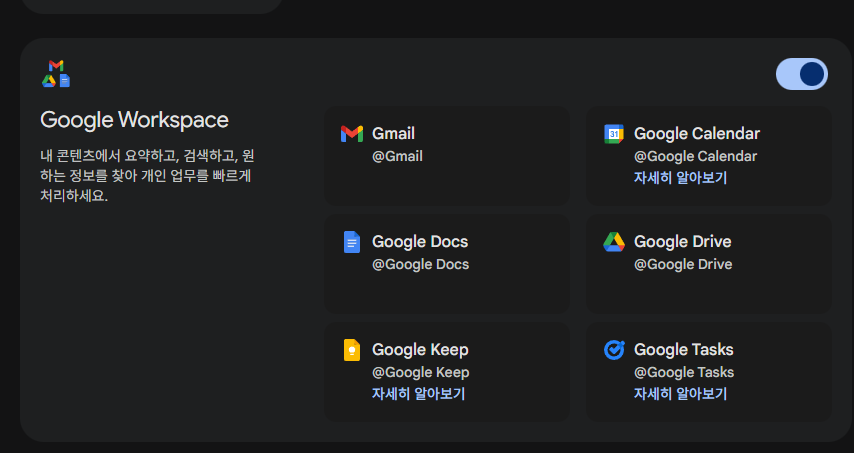
- YouTube, Google Workspace, Google Maps 등의 스위치가 [켜짐(파란색)] 상태인지 확인합니다.
- YouTube: 켜져 있어야 제미나이가 내 유튜브 영상을 분석하거나, 참고할 만한 영상을 찾아올 수 있습니다.
- Google Workspace: 켜져 있어야 나중에 대본을 구글 독스(Docs)로 바로 내보낼 수 있습니다.
실습 3. 첫 대화 시작하기 (페르소나 부여)
이제 멍하니 있는 제미나이에게 **역할(Persona)**을 부여할 차례입니다. 단순히 "안녕?"이라고 인사하는 것보다, 처음부터 "너는 이제부터 영상 전문가야"라고 최면을 걸어야 훨씬 좋은 답변을 줍니다.
채팅창에 아래 내용을 그대로 복사해서 입력해 보세요.
[ 📋 실습 프롬프트 1 ]
"안녕, 나는 앞으로 유튜브와 블로그를 운영할 초보 크리에이터야. 너를 내 전속 영상 기획 PD로 채용하고 싶어. 너는 앞으로 내가 요청하는 주제에 대해 최신 트렌드를 분석하고, 가장 매력적인 영상 기획안과 대본을 작성해줘야 해. 알겠으면 '네, 국장님! 준비되었습니다.'라고 대답해 줘."
제미나이가 뭐라고 대답했나요? 씩씩하게 준비되었다고 대답한다면 성공입니다. 이제 이 채팅방은 단순한 대화방이 아니라 **'영상 기획 회의실'**이 된 것입니다.
실습 4. 인터페이스 익히기 및 채팅방 고정
앞으로 우리는 수많은 주제로 대화를 나눌 것입니다. 이때 대화 내용이 뒤섞이지 않게 관리하는 법을 알아야 합니다.
1. 채팅방 이름 바꾸기 방금 대화를 나눈 채팅방을 보면 왼쪽 사이드바에 '오늘의 대화' 등으로 자동 저장되어 있을 것입니다.
- 제목 옆의 [점 세 개(...)] 클릭 -> [이름 바꾸기] 선택
- **"메인 기획 회의실"**이라고 이름을 바꿔주세요.
2. 채팅방 고정하기
- 다시 [점 세 개(...)] 클릭 -> [고정] 선택
- 이제 새로운 대화를 아무리 많이 만들어도, 우리의 '메인 기획 회의실'은 항상 맨 위에 고정되어 찾기 쉽습니다.
실습 5. 제미나이의 능력 테스트 (맛보기)
세팅이 잘 되었는지 확인하기 위해 가벼운 테스트를 하나 해보겠습니다. 제미나이의 '유튜브 확장 프로그램' 기능이 잘 작동하는지 확인하는 실습입니다.
[ 📋 실습 프롬프트 2 ]
"@YouTube 현재 한국에서 '초보 유튜버'들이 가장 많이 검색하거나 조회수가 잘 나오는 영상 주제 3가지만 찾아서 요약해 줘."
이때 중요한 점은 **'@YouTube'**를 입력해서 제미나이에게 "유튜브에서 찾아와"라고 명확히 지시하는 것입니다. (최신 버전에서는 자동으로 인식하기도 하지만, 명시하는 것이 정확합니다.)
제미나이가 실제 유튜브 영상들의 썸네일이나 링크와 함께 정보를 가져온다면 세팅이 완벽하게 된 것입니다. 만약 글자로만 답변한다면 '실습 2'로 돌아가 확장 프로그램이 켜져 있는지 다시 확인해 주세요.
실습 6. 답변 수정 및 재생성 기능 활용하기
제미나이의 답변이 마음에 들지 않을 때, 처음부터 다시 타자를 칠 필요가 없습니다.
- 제미나이 답변 아래에 있는 **[수정 아이콘(연필 모양)]**이 보이시나요? 내 질문(프롬프트)을 살짝 고쳐서 다시 업데이트할 수 있습니다.
- 혹은 답변 아래의 **[답안 표시]**를 누르면 제미나이가 준비한 2~3가지의 다른 버전 답변(답안 2, 답안 3)을 확인할 수 있습니다.
이 기능을 잘 쓰면 시간을 절약할 수 있습니다. 마음에 드는 답변이 나올 때까지 닥달(?)하는 법을 익히세요.
2강 마무리 및 다음 예고
수고하셨습니다! 오늘 우리는 다음과 같은 성과를 이뤘습니다.
- 제미나이에 접속하여 구글 계정과 연동했습니다.
- 유튜브 등 확장 프로그램을 활성화하여 기능을 업그레이드했습니다.
- 제미나이에게 'PD'라는 역할을 부여하고 채팅방을 고정했습니다.
이제 도구는 준비되었습니다. 하지만 아무리 좋은 도구도 '명령'을 잘 내려야 훌륭한 결과물을 뱉어냅니다.
다음 3강에서는 AI가 찰떡같이 알아듣게 말하는 기술, 바로 **'프롬프트 엔지니어링 기초(동영상 제작 편)'**에 대해 배워보겠습니다. "대충 말해도 찰떡같이 알아듣게" 만드는 비법을 알려드릴 테니 기대해 주세요!
'AI 강좌 > Gemini 동영상 제작' 카테고리의 다른 글
| [제미나이 영상 제작 6강] "카메라부터 켜지 마세요" 조회수를 부르는 영상의 3단 구성법 (0) | 2025.12.11 |
|---|---|
| [제미나이 영상 제작 5강] "누가 내 영상을 볼까?" 조회수를 결정하는 '타겟 페르소나' 설정법 (0) | 2025.12.10 |
| [제미나이 영상 제작 4강] "도대체 뭘 찍지?" 제미나이와 함께하는 무한 아이디어 브레인스토밍 (0) | 2025.12.09 |
| [제미나이 영상 제작 3강] 개떡같이 말해도 찰떡같이? AI와 소통하는 '프롬프트'의 기술 (0) | 2025.12.05 |
| [제미나이 영상 제작 1강] 영상 초보가 '제미나이'를 반드시 써야 하는 이유 (0) | 2025.12.03 |
